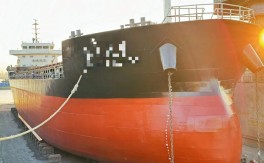
海兰信电子海图,先确保设备电源正常开启,然后进入
准备工作
- 检查设备连接:确保电子海图系统的硬件设备,如电脑、显示器、键盘、鼠标等连接正常,电源供应稳定,如果系统配备了外部存储设备,如硬盘或U盘,要确保其已正确连接到电脑上,并且里面存储了相应的电子海图数据和软件安装文件(如果有)。
- 确认软件安装:检查电子海图软件是否已经正确安装在电脑上,如果没有安装,需要将安装光盘放入光驱(如果有光驱的话),或者找到软件安装包所在的文件夹,双击安装程序进行安装,按照安装向导的提示,逐步完成软件的安装过程,包括选择安装路径、接受许可协议等。
启动流程
- 打开软件:在电脑桌面上找到电子海图软件的快捷图标,双击该图标即可启动软件,如果桌面上没有快捷图标,可以通过点击电脑左下角的“开始”菜单,在“所有程序”中找到电子海图软件的文件夹,然后点击软件的可执行文件来启动。
- 等待加载:软件启动后,可能会出现短暂的加载界面,这是正常的,因为软件需要加载相关的海图数据、配置文件等信息,加载时间的长度取决于电脑的性能、海图数据的大小以及软件的设置等因素。
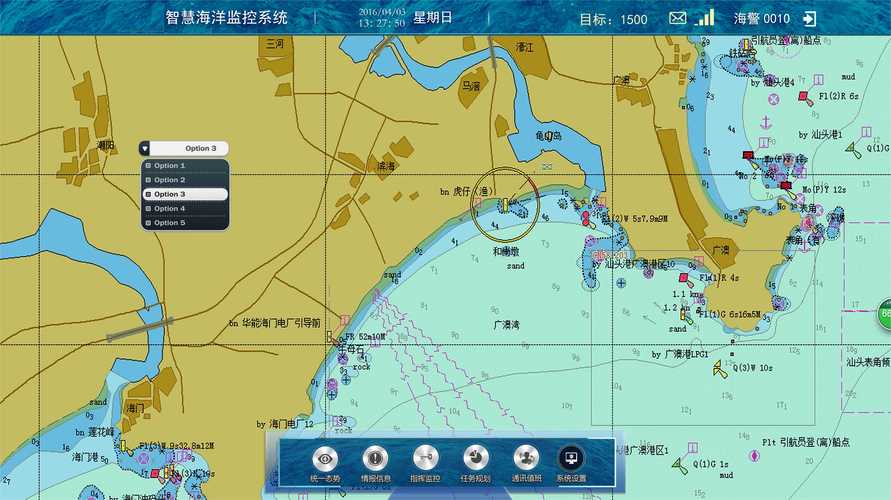
- 进入主界面:加载完成后,电子海图软件的主界面将会显示出来,在主界面上,通常会有菜单栏、工具栏、海图显示区域等不同的部分。
初始设置(首次启动时可能需要)
- 语言设置:根据需要选择合适的语言,一般可以在软件的设置菜单中进行语言切换操作,海兰信的一些电子海图系统支持中/英文切换。
- 海图数据配置:如果是第一次使用,可能需要指定海图数据的存储路径或加载已有的海图数据文件,在软件的相关设置选项中,找到海图数据的配置项,然后选择正确的海图数据文件夹或文件。
- 坐标系设置:根据实际情况选择合适的坐标系,以确保海图显示的位置和比例准确无误。
以下是一个简单的启动步骤表格示例:
| 步骤 | 操作详情 |
|---|---|
| 准备工作 | 检查设备连接,确认软件安装 |
| 启动软件 | 双击桌面快捷图标或通过“开始”菜单找到软件并启动 |
| 等待加载 | 耐心等待软件加载完成 |
| 初始设置(首次) | 进行语言、海图数据、坐标系等设置 |
相关问题与解答
问题一:启动海兰信电子海图时,出现软件无法正常启动的情况怎么办?
(图片来源网络,侵删)
解答:首先检查电脑是否满足软件的运行环境要求,如操作系统版本、内存大小、显卡驱动等,如果软件安装有问题,可以尝试重新安装软件,查看电脑是否存在病毒或恶意软件,它们可能会干扰软件的启动,还可以查看软件的日志文件,里面可能会记录一些错误信息,有助于排查问题。
问题二:海兰信电子海图启动后,海图显示不完整或有缺失是怎么回事?
解答:可能是海图数据没有完全加载或存在损坏,可以检查海图数据的存储路径是否正确,以及数据文件是否完整,如果海图数据是从网络下载的,可能需要重新下载或更新数据。
(图片来源网络,侵删)