在建模软件中选中M3船壳模型,点击“导出”功能,按需选格式(如STL/STEP
前期准备事项
✅ 核心目标
将 M3 船壳的三维模型从设计软件中完整导出为通用格式文件(如 .stl, .step, .igs 等),便于后续加工、仿真或跨平台使用。
⚠️ 关键前提
| 检查项 | 说明 |
|---|---|
| 模型完整性 | 确保船壳无缺失面片、破洞或重叠几何体 |
| 坐标系校准 | 确认模型原点位置符合加工/制造需求(如船舶基线对齐) |
| 单位统一 | 导出前核对软件单位(毫米/米)与目标用途一致 |
| 分层/分组状态 | 若含多部件(甲板、舱壁等),需提前合并或单独导出 |
通用导出步骤(以主流 CAD 软件为例)
📌 基础流程
- 打开模型文件
启动对应设计软件(如 Rhinoceros、SolidWorks、CATIA 等),加载 M3 船壳模型。
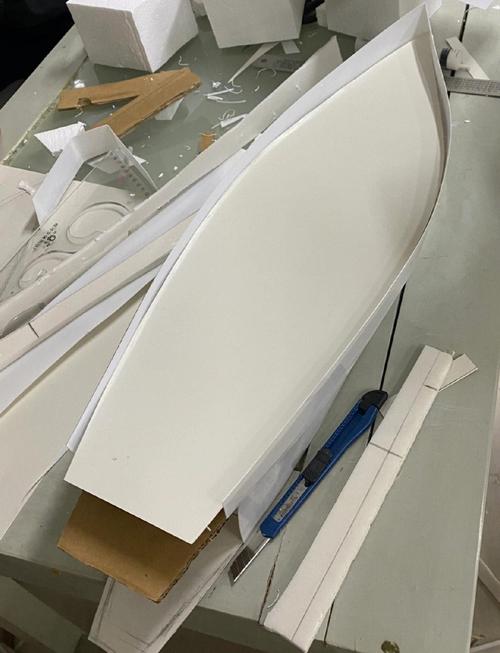 (图片来源网络,侵删)
 - 进入导出功能模块
- 路径示例:
文件 > 另存为/导出 > 选择目标格式。
- 路径示例:
- 配置导出参数
- 格式选择:优先推荐
.stl(快速成型)、.step(工业标准交换格式)或.igs(曲面保真度高)。 - 精度设置:调整弦高/偏差值(一般 0.01~0.1mm,精密场景需更低)。
- 坐标系映射:勾选“保留原始坐标”或手动指定新原点。
- 格式选择:优先推荐
- 执行导出并验证
保存文件后,用免费查看器(如 FreeCAD、MeshLab)打开检查完整性。
典型软件专项操作指南
| 软件名称 | 导出步骤 | 注意事项 |
|---|---|---|
| Rhinoceros | File > Save As... → 选 STL/STEP → 勾选 "Single File"(合并多物体) |
复杂曲率区域建议用高精度模式 |
| SolidWorks | 文件 > 另存为 → "Save As Type" 选 STEP AP214 → 取消勾选无关配置 |
避免导出隐藏特征干扰数据量 |
| AutoCAD | EXPORT 命令 → 选择 "STL" → 设置网格密度 → 指定输出路径 |
二维线条需转为三维实体再导出 |
| Blender | File > Export > STL → 启用 "Selection Only"(仅选中对象) |
材质颜色不影响几何体导出 |
常见问题排查手册
🔍 现象1:导出后模型变形/错位
- 原因:坐标系未对齐或缩放比例异常。
- 解决:
- 在软件中重置模型位置(
Move/Rotate工具归零); - 导出时勾选 “Apply Scaling”(应用缩放因子)。
- 在软件中重置模型位置(
🔍 现象2:部分结构丢失(如加强筋)
- 原因:微小特征被过滤阈值忽略。
- 解决:
- 降低导出精度阈值(如从 0.5mm → 0.1mm);
- 手动拆分细小结构单独导出后拼接。
相关问题与解答
Q1: 如果只需要船壳外表面数据怎么办?
A: 可在导出前删除内部结构,或使用 “Extract Surface”(提取曲面)功能生成单层壳体,注意保留水密性关键的焊缝区域。
Q2: 导出为 STL 后发现三角面过多怎么处理?
A: 两步优化:① 回源文件简化不必要的倒角/过渡面;② 导出时调高 “Chord Deviation”(弦差)参数(如从 0.05→0.1mm),平衡精度与文件大小。
通过以上步骤,可系统化完成 M3 船壳模型的高质量导出,若遇特殊需求(如带材料属性的 FEA 分析文件),需额外导出对应的中性格式(如 .abaqus

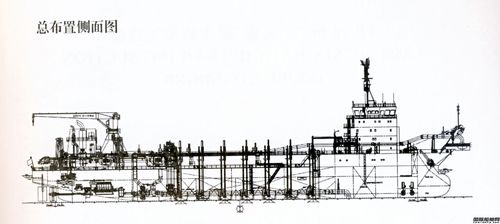
(图片来源网络,侵删)
(图片来源网络,侵删)