
在 Tribon 中建首块板,先进入结构建模模块,选“新建板材”,设好厚度、材质等属性,依设计图纸定长宽及位置,完成草
前期准备
打开软件与项目初始化
- 双击桌面图标启动 Tribon M3 软件,进入主界面后选择【文件】→【新建项目】,根据实际需求设定项目名称、存储路径及单位制式(推荐使用毫米/mm)。
- 提示: 若已有现成项目可直接打开对应
.tbproj文件进入编辑模式。
切换至结构建模模块
- 在左侧导航栏中找到【Structure Modeling】(结构建模)模块并点击进入,此为创建板材的核心工作区。
创建第一块板的具体步骤
✅ 步骤 1: 新建空白部件
| 操作路径 | 功能描述 | 关键参数 |
|---|---|---|
| 【插入】→【新部件】 | 生成独立可编辑的结构件容器 | 默认命名为 "Part1",可在属性栏重命名 |
| 注: 确保当前处于顶层装配层级,避免嵌套错误 |
✅ 步骤 2: 添加板材特征
-
激活绘图工具
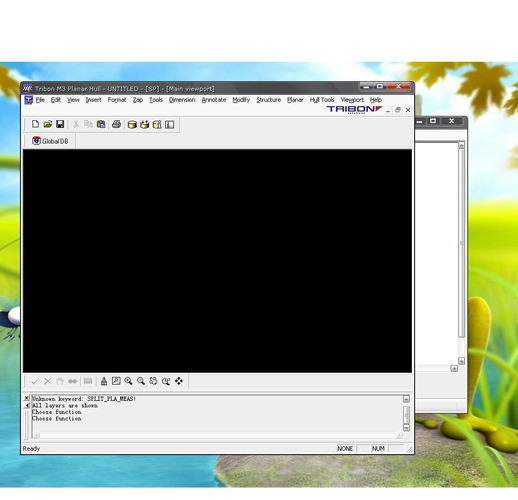
点击顶部工具栏的【Plate Tool】(图标为扁平金属片),系统自动切换至板材创建模式。
 (图片来源网络,侵删)
 -
定义板材基准面
- 按住鼠标左键拖动选择以下任一方式:
- 📐 XY/YZ/XZ平面: 快速对齐全局坐标系
- 🔗 现有构件表面: 贴合已存在的梁柱等结构
- ✍️ 自定义平面: 通过三点确定新平面(适合复杂角度)
- 按住鼠标左键拖动选择以下任一方式:
-
输入核心参数
- 在弹出的动态输入框中依次填写:
- Length (L): 板的长度方向尺寸(如 5000mm)
- Width (W): 板的宽度方向尺寸(如 2000mm)
- Thickness (T): 板厚(如 10mm)
- 技巧: 按 Tab 键可在数值间快速切换焦点。
- 在弹出的动态输入框中依次填写:
-
确认生成
回车或点击绿色对勾完成创建,此时视图区显示灰色半透明板材预览。
 (图片来源网络,侵删)
✅ 步骤 3: 完善属性设置
- 双击新建的板材打开属性面板,重点修改以下内容:
- 🏷️ Material Assignment: 从材料库中选择钢材等级(如 Q345B)
- 🔍 Orientation Control: 调整 U/V 方向箭头确保加工方向正确
- 🔧 Offset Value: 设置 Z 轴偏移量(用于多层叠加场景)
常见问题排查表
| 现象 | 原因分析 | 解决方案 |
|---|---|---|
| 板材显示为红色警告 | 材料未分配或厚度超限 | 检查材料库匹配性,减小板厚或更换高强度材料 |
| 无法捕捉参考面 | 吸附功能未开启 | 按 F8 启用对象捕捉,优先选择端点/中点/面中心 |
| 尺寸标注异常 | 单位制式冲突 | 检查项目设置中的单位是否统一为毫米(mm) |
相关问题与解答
Q1: 如何批量复制相同规格的板材?
A: 选中已创建的板材 → 右键选择【Copy with Offset】→ 输入 X/Y/Z 轴的偏移距离 → 点击【Apply】即可生成阵列式排布。进阶用法: 结合 Excel 表格导入坐标数据实现精准定位。
Q2: 能否将外部 DXF 图纸转为板材轮廓?
A: 可以,操作路径:【导入】→【DXF File】→ 选择文件 → 在弹出窗口中勾选【Create as Plate Outline】→ 调整图层映射关系 → 完成导入。注意: 需提前清理

(图片来源网络,侵删)